העלאת מסמכים
יש כמה דרכים להכניס מסמכים למערכת:
| דרך | מתי היא מתאימה |
|---|---|
| הוסף מסמך | העלאה ידנית מהמחשב. |
| גרירה לרשימה | גוררים קבצים מהמחשב אל רשימת המסמכים. |
| סרוק מסמך | סריקה ישירה מסורק. |
| מייל | שליחה לכתובת המייל של ערוץ ההזנה. הסבר מלא במאמר ערוץ הזנה. |
| FTP | קבצים שמגיעים לתיקיית FTP. |
הוסף מסמך
לוחצים הוסף מסמך, בחלק העליון של רשימת המסמכים.
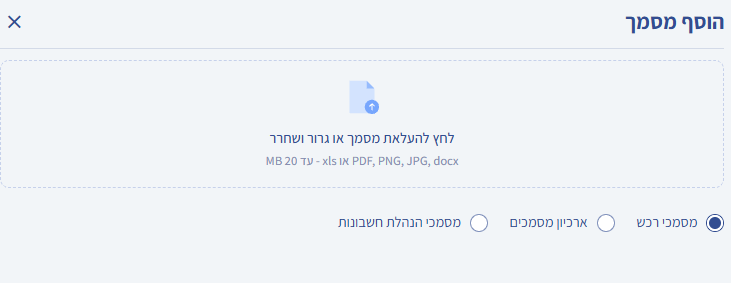
- גוררים קבצים לחלון, או לוחצים כדי לבחור אותם מהמחשב. אפשר להעלות כמה קבצים בבת אחת.
- בוחרים סוג עיבוד:
| סוג | מה קורה למסמך |
|---|---|
| מסמכי רכש | המסמך עובר עיבוד ורישום חשבונאי. אם יש כמה תיקיות, בוחרים גם את התיקייה. |
| ארכיון מסמכים | המסמך נשמר בארכיון, בלי רישום. |
| מסמכי הנהלת חשבונות | המסמך מקושר לרשומה בהנהלת החשבונות. |
| זיהוי ברקודים | המערכת מזהה ברקודים במסמך ומפצלת אותו לפיהם. PDF בלבד. |
כל סוג מופיע רק אם הוא פעיל בחברה ויש לך הרשאה אליו.
- אפשר להוסיף תגית או הערה. הן יחולו על כל הקבצים שמעלים.
- פתח מסמך לקליטה: מופיע כשמעלים מסמך רכש אחד. המסמך נפתח לעריכה מיד, בלי לחכות לעיבוד האוטומטי.
- לוחצים העלה מסמכים.

אחרי ההעלאה עוברים לתיקייה, והמסמכים החדשים מסומנים בה. העיבוד מתבצע ברקע.
סוגי קבצים
- תמונות: JPG, PNG, TIFF, BMP, HEIC, WEBP ועוד
- Office: Word, Excel, PowerPoint
- טקסט: TXT, RTF, CSV, HTML
- מיילים: MSG, EML. נקלטים כמייל, עם הקבצים שבו.
- קבצים דחוסים: ZIP
גודל הקובץ מוגבל. ההגבלה מוצגת בחלון ההעלאה.
מסמכים כפולים
המערכת בודקת אם הקובץ כבר קיים. אם הוא קיים, תופיע הודעה, למשל: "המסמך כבר קיים בתיקייה זו. האם ברצונך להעלות אותו בכל זאת?". אפשר לבחור כן או לא. כשיש כמה קבצים כפולים, אפשר לבחור כן להכל או לא להכל.

סרוק מסמך
לפני הסריקה הראשונה: צריך להתקין במחשב את רכיב הסריקה (Dynamsoft). בנוסף, למשתמש צריכה להיות ההרשאה אפשר סריקה.
- לוחצים סרוק מסמך.
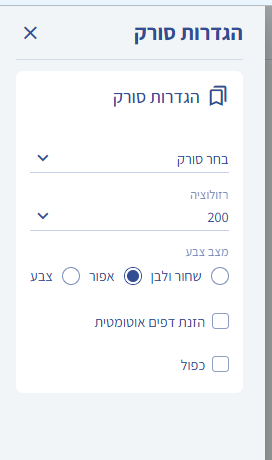
- בפעם הראשונה, בגלגל השיניים (הגדרות סורק) בוחרים:
- את הסורק
- רזולוציה
- מצב צבע: שחור ולבן, אפור או צבע
- הזנת דפים אוטומטית
- סריקה דו-צדדית (כפול)
- לוחצים סרוק. הדפים נוספים לחלון.
- אפשר:
- לגרור דפים כדי לשנות את הסדר.
- לפצל: לחיצה על הקו בין דפים מתחילה מסמך חדש.
- לסמן דף כקובץ מצורף.
- בוחרים סוג עיבוד, ולוחצים סיים.