תצוגת מסמכים
יש שתי דרכים להציג את המסמכים בתיקייה: ריבועים, כרטיס לכל מסמך עם תמונה מוקטנת, וטבלה, שורה לכל מסמך עם עמודות.
איך עוברים בין התצוגות
בקצה הסרגל שמעל רשימת המסמכים יש שני כפתורים:
- אייקון של ריבועים: תצוגת כרטיסים.
- אייקון של שורות: תצוגת טבלה.
המערכת זוכרת את הבחירה לכל סוג תיקייה, בדפדפן שבו עובדים. ברירת המחדל היא ריבועים.
תצוגת ריבועים
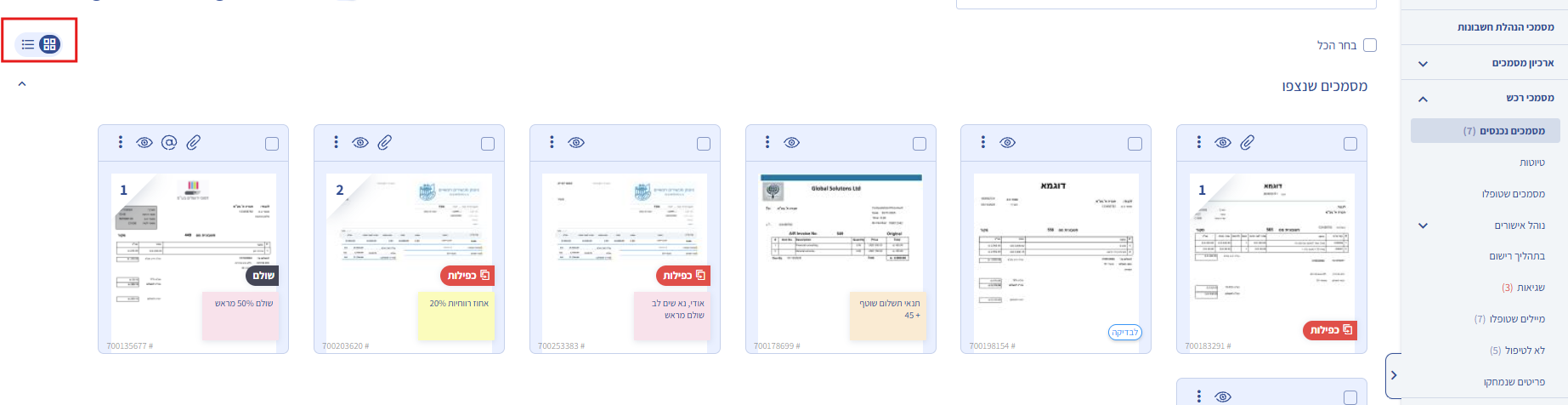
בכל כרטיס:
- בחלק העליון: תיבת סימון לבחירת המסמך, אייקוני פעולות מהירות ותפריט ⋮ עם כל הפעולות. בזמן שהמסמך בעיבוד, במקום תיבת הסימון מופיע סמל טעינה.
- תמונה מוקטנת של המסמך, עם מספר העמודים ומספר הקבצים המצורפים.
- תגים:
| תג | משמעות |
|---|---|
| ממתין ל... | המסמך ממתין לאישור בשלב שמופיע בתג. |
| שולם | המסמך סומן כשולם. |
| כפילות | כבר קיים מסמך דומה. לחיצה על התג פותחת את המסמך המקורי. |
| הערה | ההערה של המסמך, בצבע שנבחר לה. לחיצה עליה פותחת את עריכת ההערה. |
| תגיות | התגיות של המסמך, או מספר התגיות. |
- למטה: מספר המסמך.
לחיצה על הכרטיס פותחת את המסמך לעריכה.
תצוגת טבלה
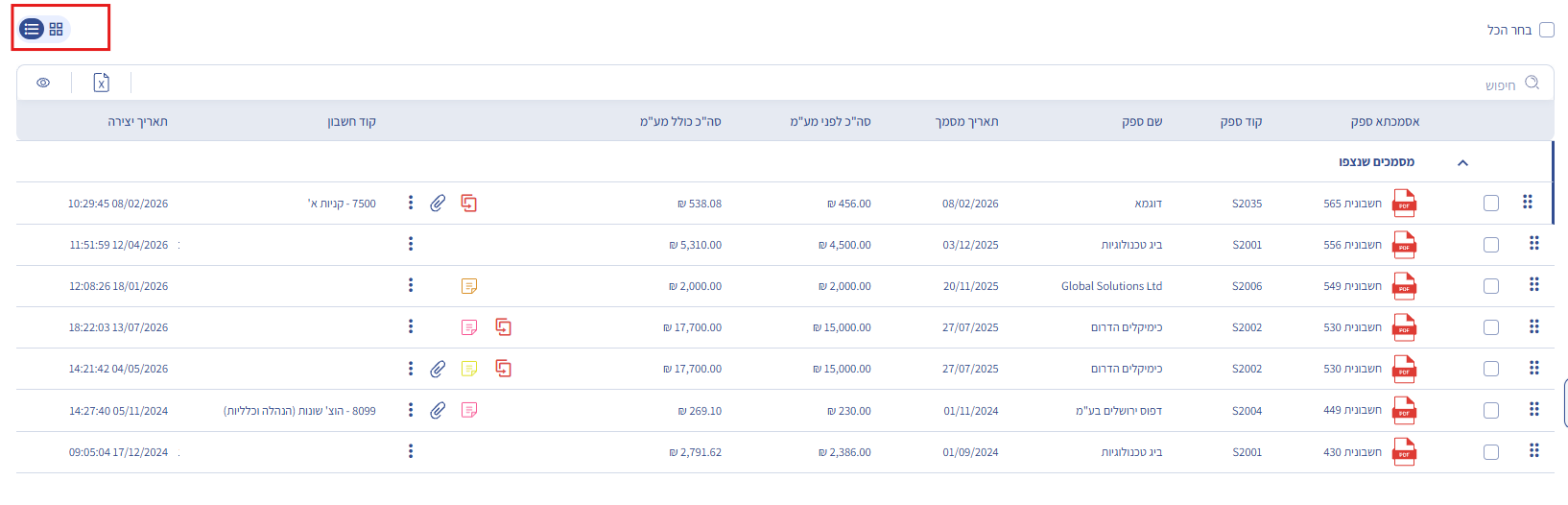
בטבלה, כל מסמך הוא שורה. העמודות משתנות לפי התיקייה. לדוגמה, בדואר הנכנס מוצגות אסמכתא ספק, קוד ספק, שם ספק, תאריך מסמך וסכומים.
בסוף כל שורה: אייקון כפילות, אייקון הערה, אייקון קבצים מצורפים ותפריט ⋮.
סרגל הכלים של הטבלה:
| כפתור | מה הוא עושה |
|---|---|
| Excel | מייצא את הטבלה לקובץ Excel. |
| חיפוש | מסנן את השורות בטבלה. |
| עין | בחירת העמודות שיוצגו. יש עמודות נוספות, כמו סוג מסמך, פרויקט, מטבע, תנאי תשלום, קוד חשבון ועוד. |
לחיצה ימנית על כותרת עמודה: הסתר עמודה, הצג את כל העמודות, בחירת עמודות, שחזר תצוגת ברירת מחדל, הפעל סינון מתקדם.
מיון: לוחצים על כותרת העמודה.
המערכת זוכרת את סדר העמודות, הרוחב שלהן ואילו מהן מוצגות, לכל סוג תיקייה.
בשתי התצוגות
- בחירת מסמכים: בסרגל שמעל הרשימה יש בחר הכל. אחרי שבוחרים, מופיע מספר המסמכים שנבחרו ופעולות לכל הבחירה.
- הצג לפי חודש: מקבץ את המסמכים לפי חודש.
- טעינה: המסמכים נטענים בהדרגה בזמן הגלילה. התיקייה מתעדכנת אוטומטית כל 20 שניות.
- גרירה:
- גוררים קבצים מהמחשב לרשימה כדי להעלות אותם.
- גוררים מסמך אל תיקייה בתפריט הצד כדי להעביר אותו.
- גוררים מסמך אל מסמך אחר כדי לצרף אותו כקובץ מצורף.